Как настраивать все функции для ваших воронок
Как подключить каналы
Бот работает в том мессенджере, который подключён к кабинету. Сначала подключите канал — без этого бота не получится создать.
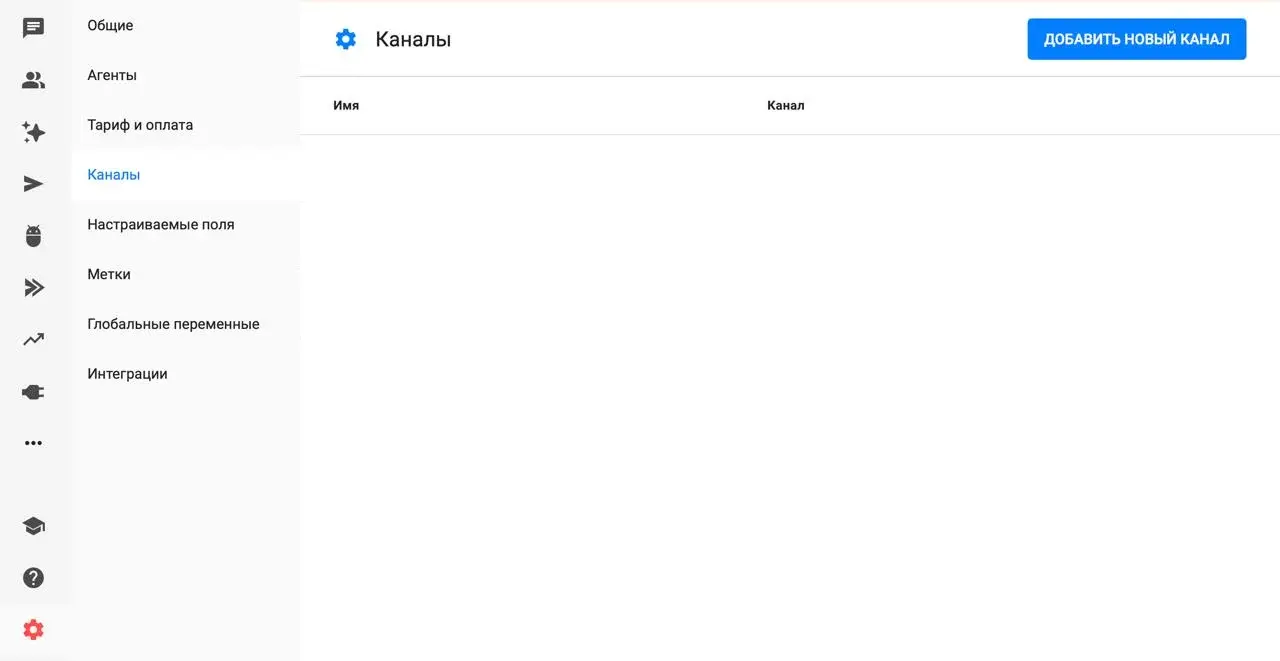
- 1В главном меню слева, в самом низу, нажмите на шестерёнку — откроются настройки.
- 2Выберите раздел «Каналы».
- 3Нажмите «Добавить новый канал» и выберите мессенджер. Дальше — по инструкции для него (ссылки ниже).
 123
123 - 4Подключённый канал появится в списке — его можно выбрать при создании бота.
* Instagram и WhatsApp принадлежат компании Meta, деятельность которой признана экстремистской и запрещена на территории РФ.
Как попасть в конструктор
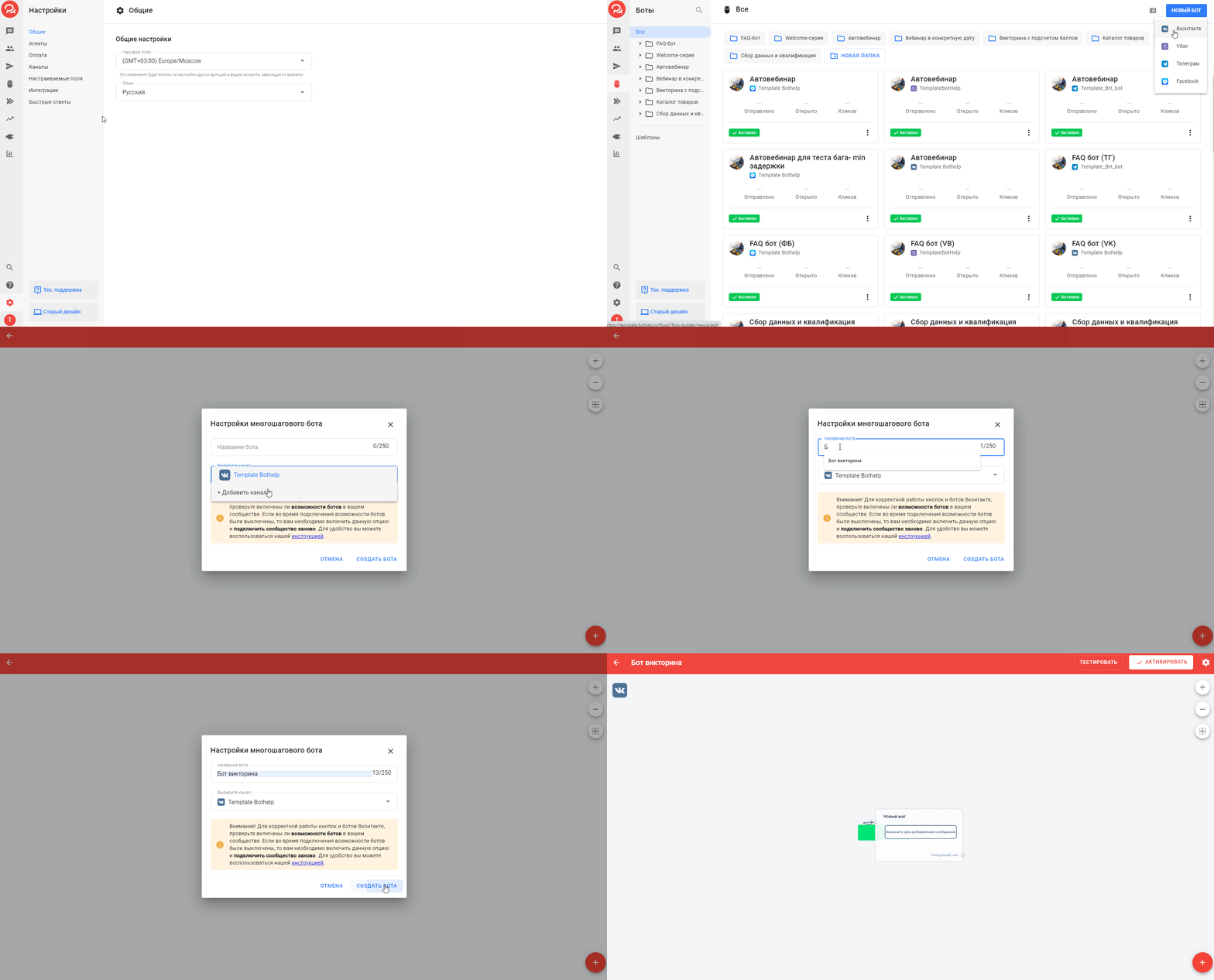
Конструктор открывается при создании бота в разделе «Боты».
- 1Подключите канал — см. раздел 01.
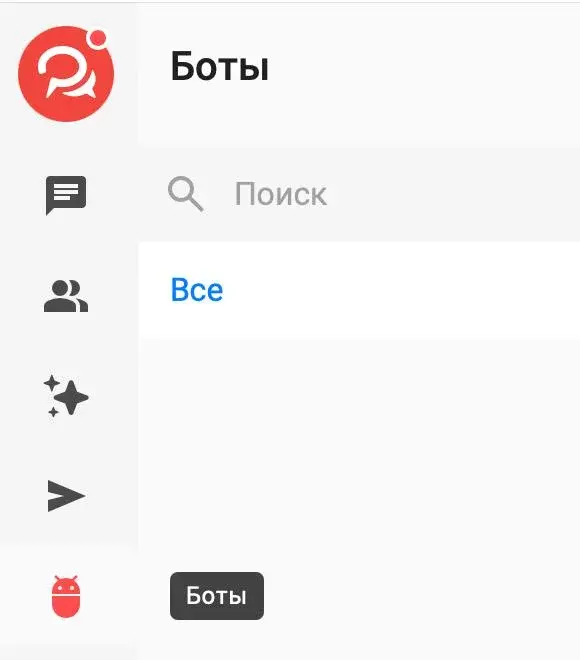
- 2В главном меню слева откройте «Боты» — иконка робота.
 2
2 - 3Нажмите «Новый бот», выберите канал и дайте боту название — откроется конструктор.
Как устроен конструктор
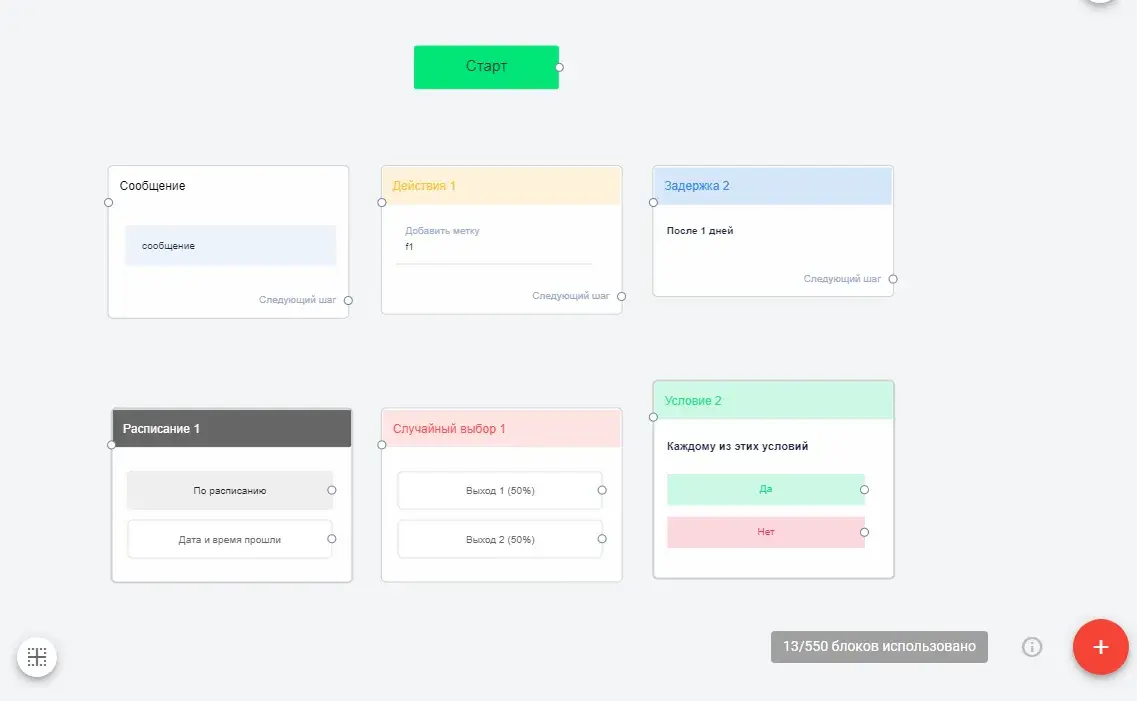
Воронка собирается из блоков. Каждая функция — свой блок: сообщение, действие, условие, задержка, расписание. Блоки соединяются стрелками — это порядок, в котором подписчик идёт по сценарию.
- 1Новый блок — кнопка «+» в правом нижнем углу конструктора.
- 2Связь — протяните мышкой от кружка справа у блока к кружку следующего. Удалить связь: кликните по стрелке и нажмите Delete.
- 3Скопировать несколько блоков: зажмите Shift, выделите, затем Ctrl+C и Ctrl+V.
 12
12Как настроить старт бота
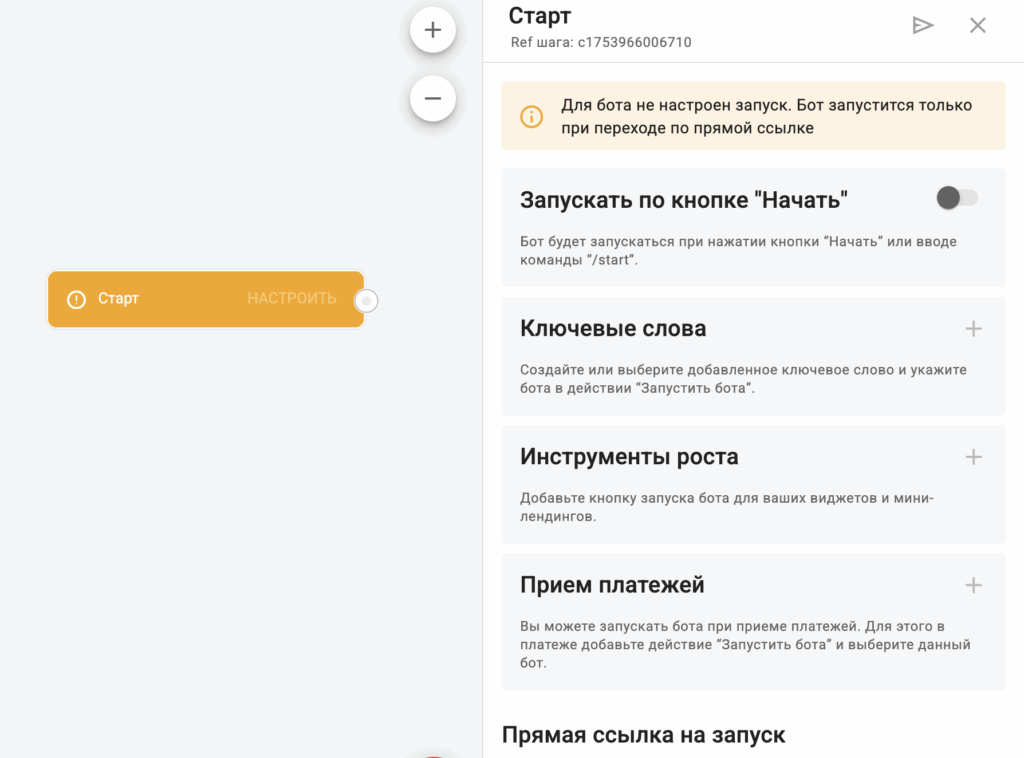
Первый блок любого бота — «Старт». В нём выбирается, что запускает бота: кнопка «Начать», ключевое слово, мини-лендинг, виджет, оплата, а в Instagram* — комментарий, реакция или упоминание в сторис.
- 1Кликните по блоку «Старт» — справа откроется панель со способами запуска.
- 2Включите нужный: например, тогл «Приветствие» — бот запустится, когда подписчик нажмёт «Начать». Ключевые слова можно создать прямо здесь.
- 3Нажмите «Сохранить и закрыть» внизу панели — без этого изменения не применятся.
Как настроить задержку между сообщениями
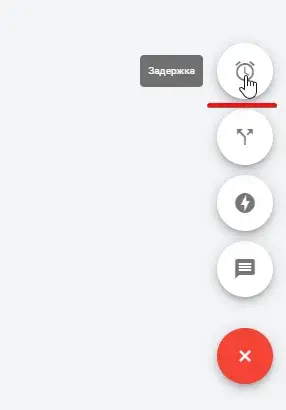
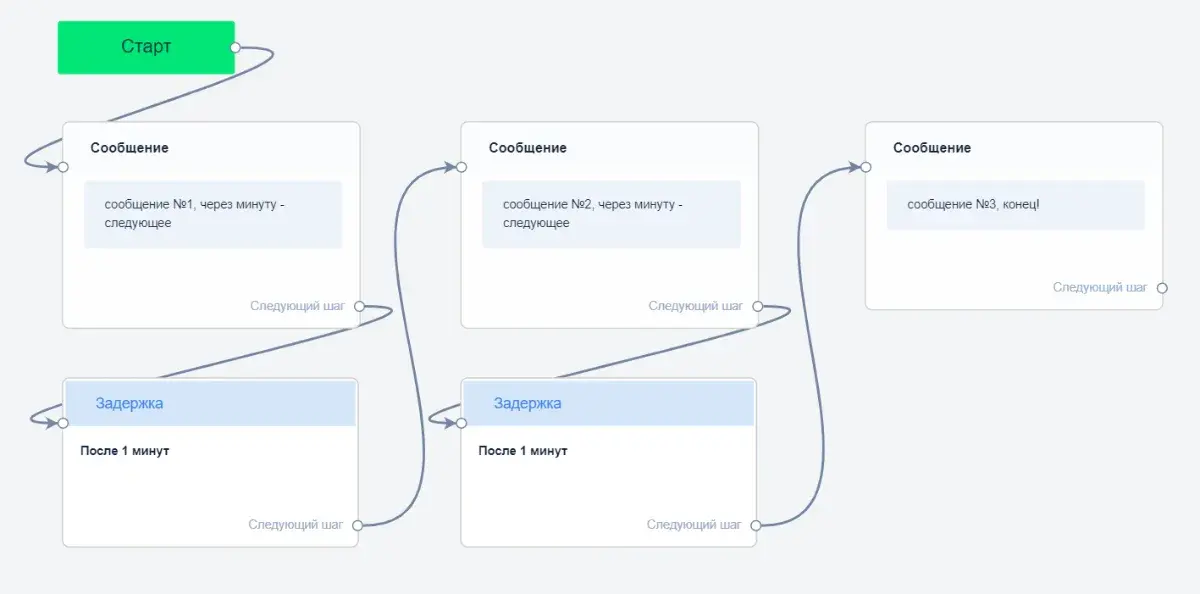
Задержка — отдельный блок «Задержка», который ставится между двумя сообщениями. Подписчик его не видит: бот просто ждёт заданное время.
- 1Нажмите красную кнопку «+» в правом нижнем углу и выберите иконку часов — блок «Задержка».
 аб
аб - 2Соедините стрелками: сообщение → задержка → следующее сообщение. Задержка всегда стоит между двумя блоками.
 2
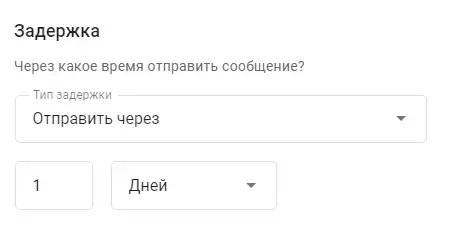
2 - 3Кликните по блоку задержки и выберите тип и время. Сохраните блок.
 аб
аб
Как прикрепить картинку, видео или файл
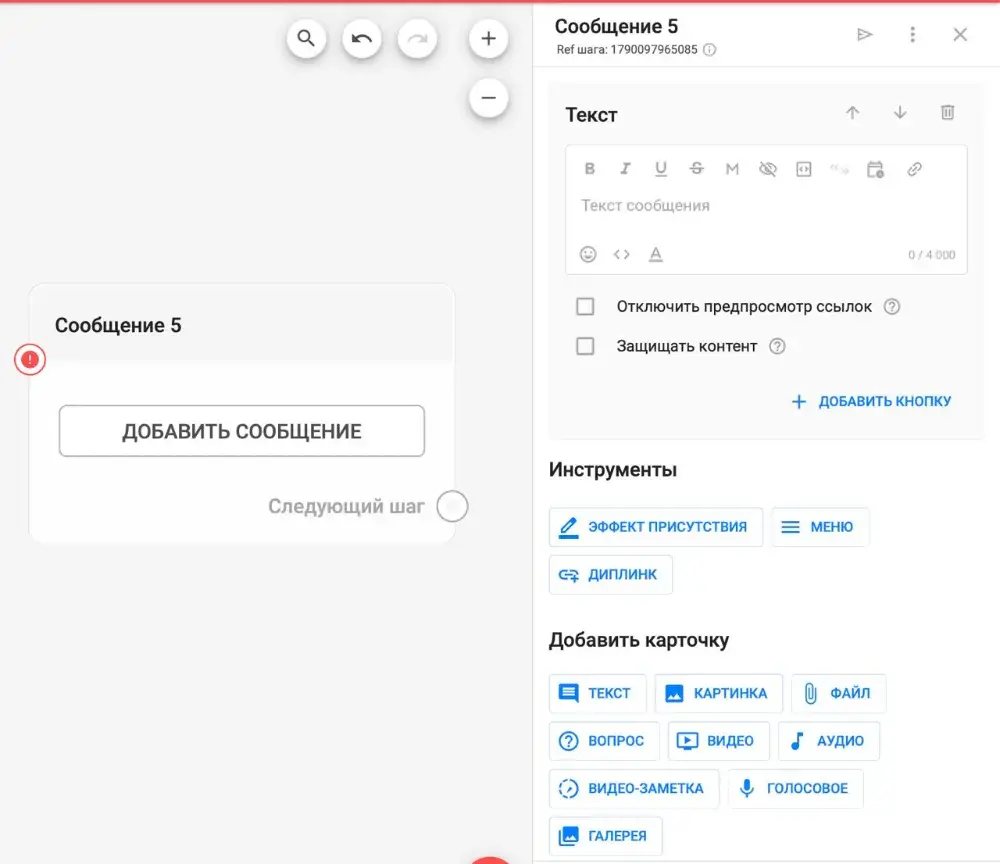
Медиа добавляется отдельной карточкой внутри блока «Сообщение». В одном сообщении можно собрать несколько карточек подряд: текст, картинку, видео.
- 1Кликните по блоку «Сообщение» — справа откроется панель настроек.
- 2Внизу панели, в разделе «Добавить карточку», выберите тип: Картинка, Галерея, Видео, Файл, Аудио, Голосовое или Видео-заметка.
- 3Загрузите файл. К картинке и видео можно добавить подпись и кнопки.
 12
12Как сделать описание и подпись
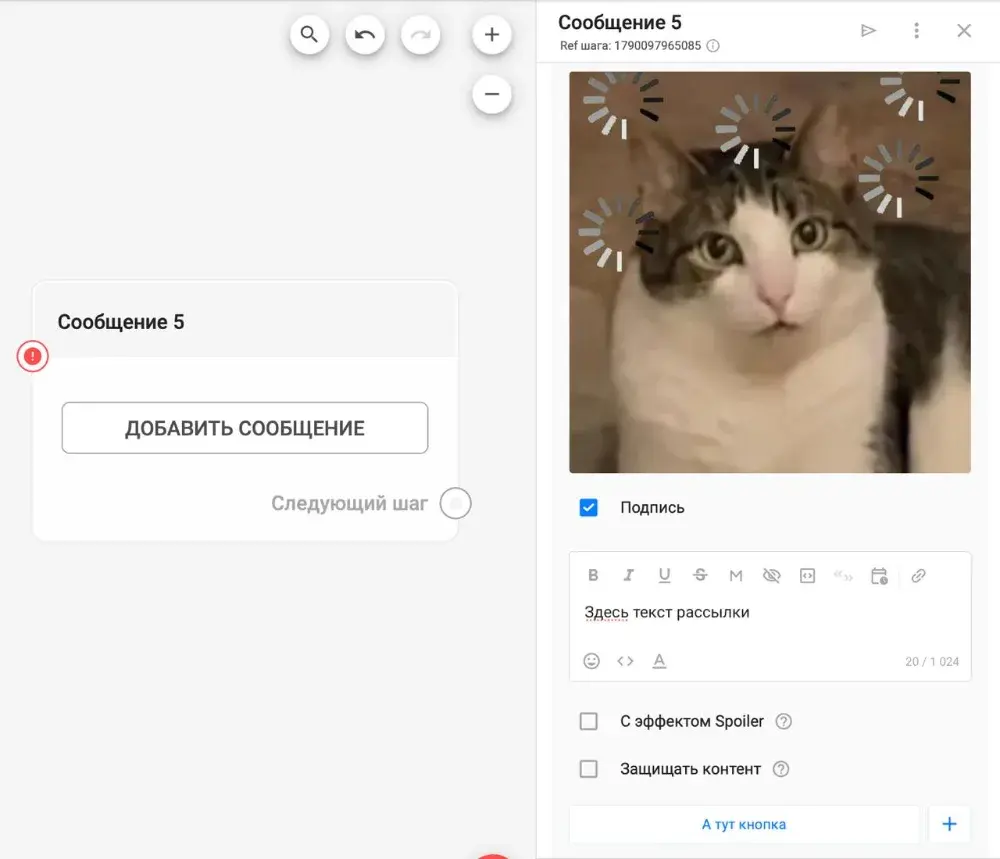
Подпись к картинке или видео пишется в той же карточке, где загружен файл. Форматирование (жирный, курсив, ссылки) и имя подписчика добавляются прямо в тексте сообщения.
- 1В карточке «Картинка» или «Видео» поставьте галочку «Подпись» и напишите текст.
- 2Чтобы обратиться по имени, нажмите иконку переменной «<…>» и выберите макрос имени.
- 3Дайте шагу понятное название — так в статистике и конструкторе проще ориентироваться.
 12
12Как настроить кнопки
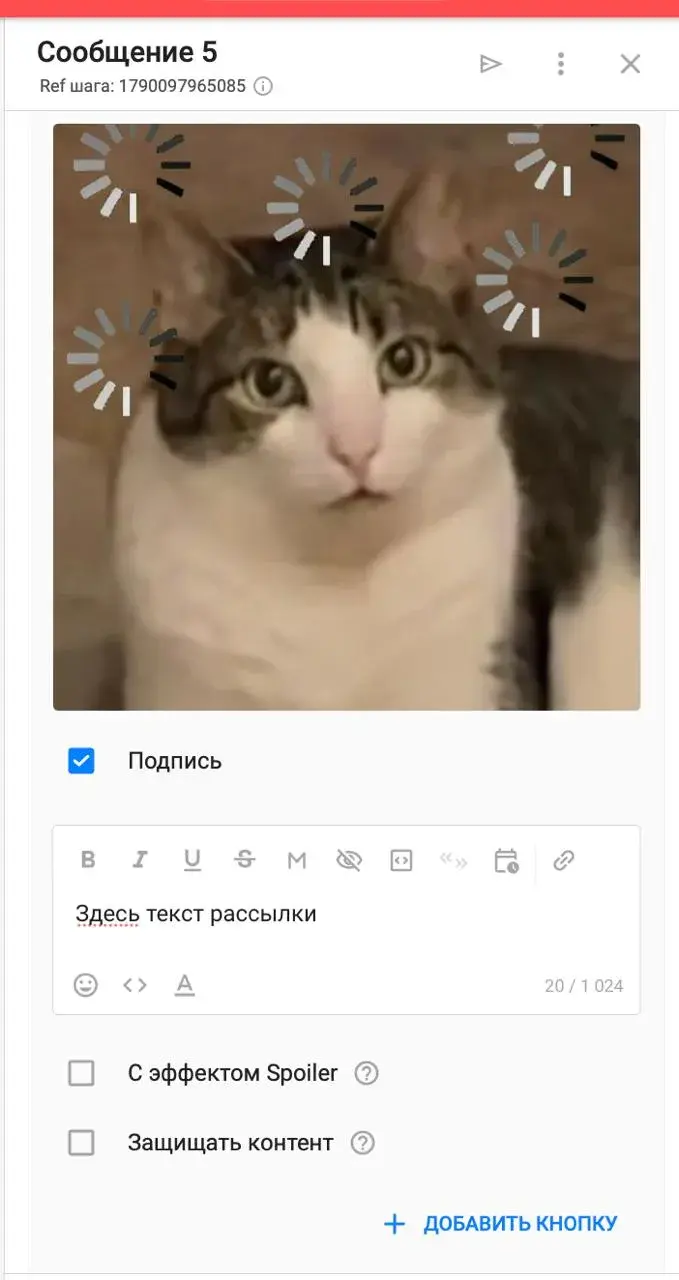
Кнопки добавляются внутри карточки сообщения — под текстом, картинкой или видео. У каждой кнопки свой тип.
- 1Внизу карточки нажмите «+ Добавить кнопку».
 1
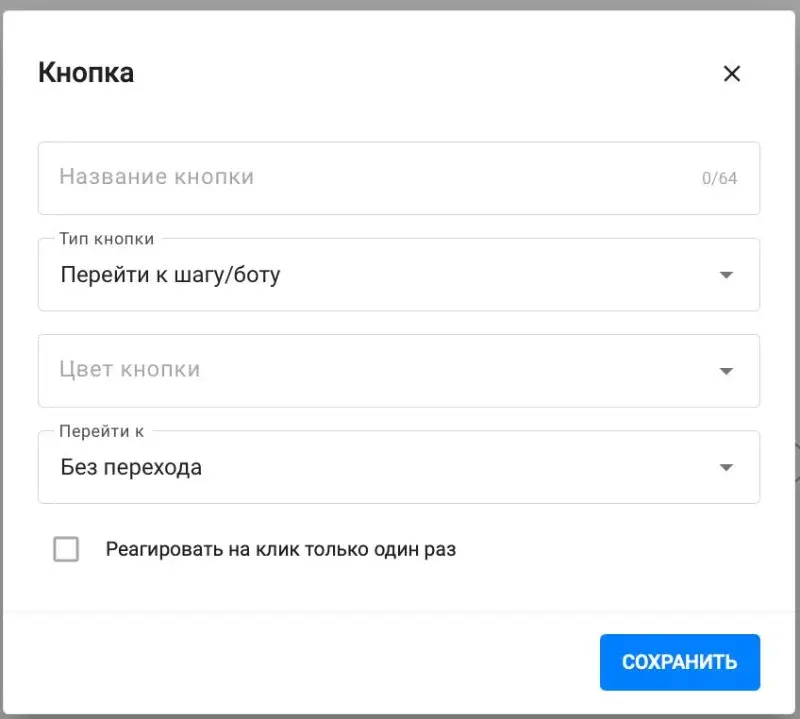
1 - 2В окне «Кнопка» впишите название (а), выберите тип (б) и куда ведёт кнопка (в). Нажмите «Сохранить» (г).
 абвг
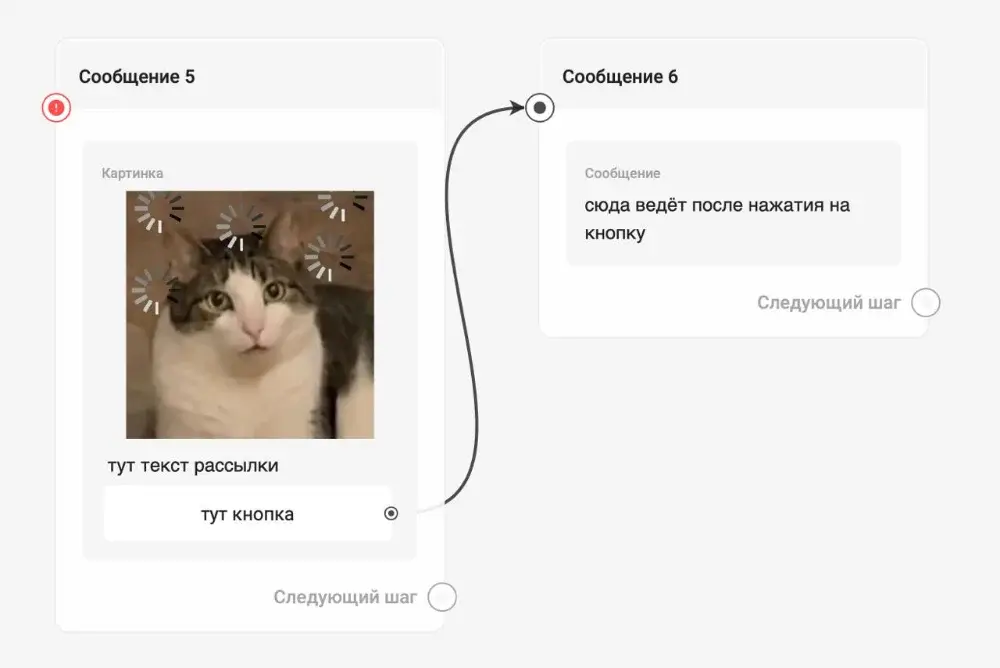
абвг - 3Связь от кнопки можно протянуть и мышкой — прямо на холсте конструктора: от кружка у кнопки (а) к кружку следующего блока (б).
 аб
аб
Как задать вопрос и сохранить ответ
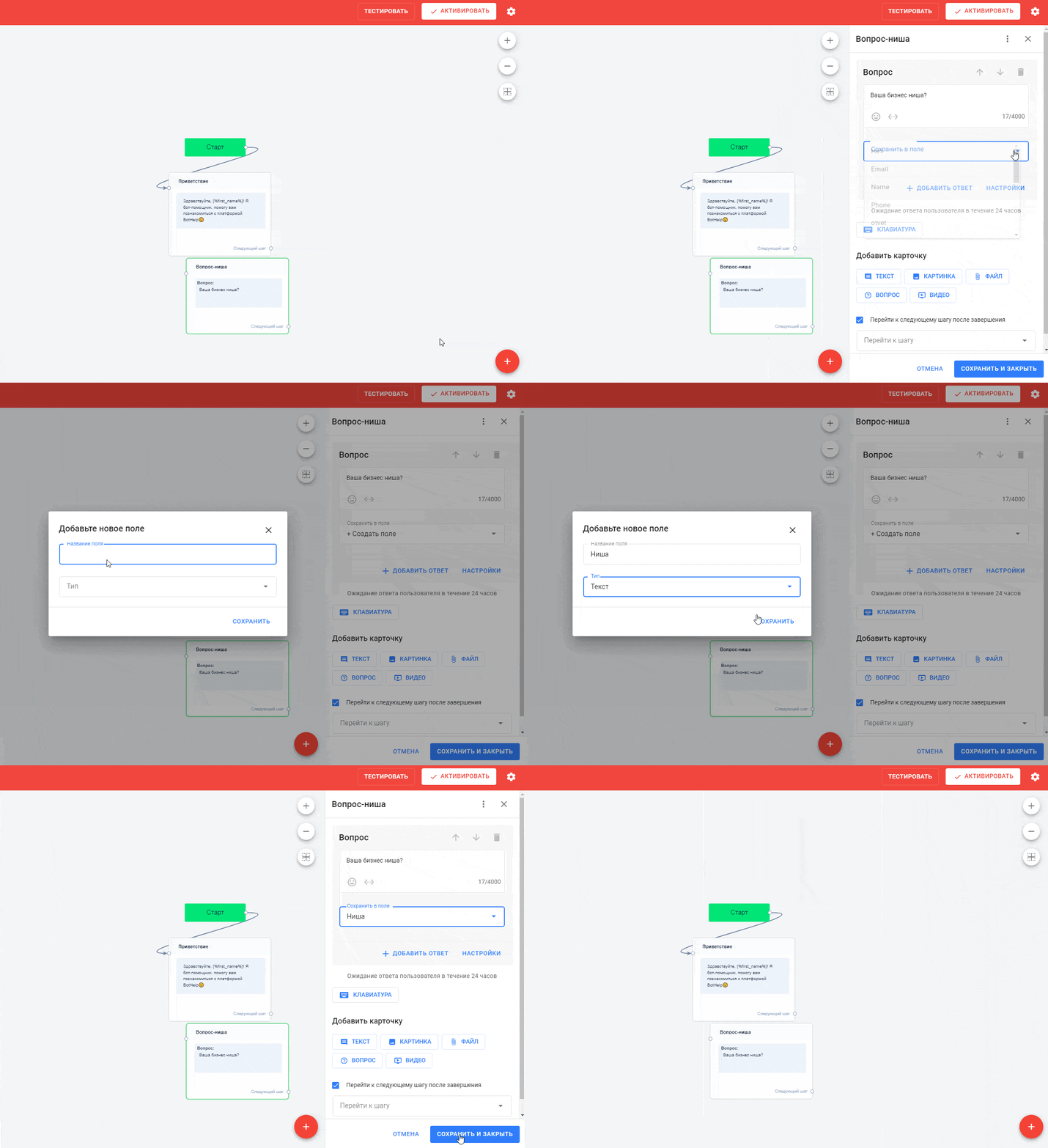
Вопрос — это карточка «Вопрос» в блоке «Сообщение». Ответ подписчика сохраняется в поле его карточки: имя, телефон, email или любое своё.
- 1Добавьте в сообщение карточку «Вопрос» и напишите текст.
- 2Выберите поле, куда сохранить ответ, или создайте новое.
- 3В «Настройках» добавьте варианты ответа (лучше не больше 10), включите проверку ответа и повтор вопроса.
Как настроить метки
Метка ставится через блок «Действие» или через кнопку с типом «Действие». Ещё метки можно ставить в ключевых словах и инструментах роста.
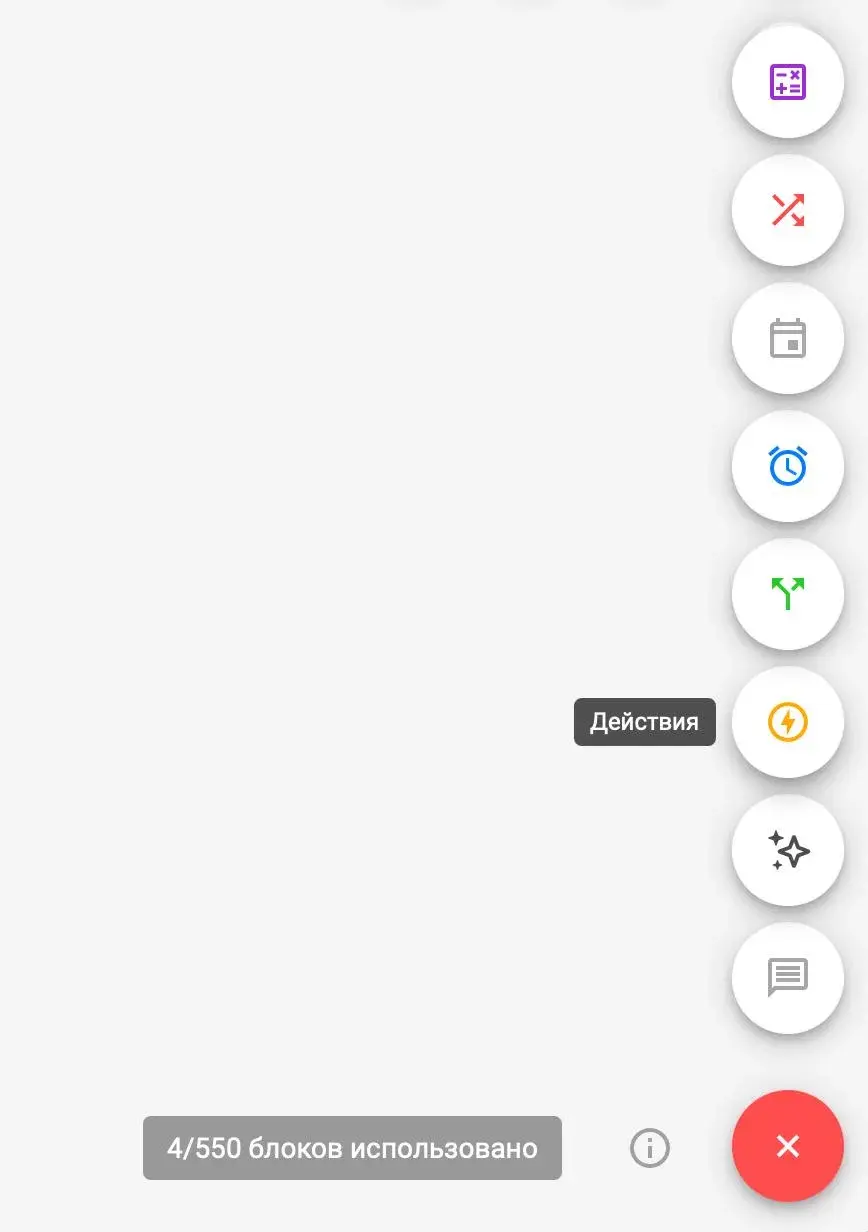
- 1Нажмите красную кнопку «+» (а) и выберите иконку молнии — блок «Действия» (б).
 аб
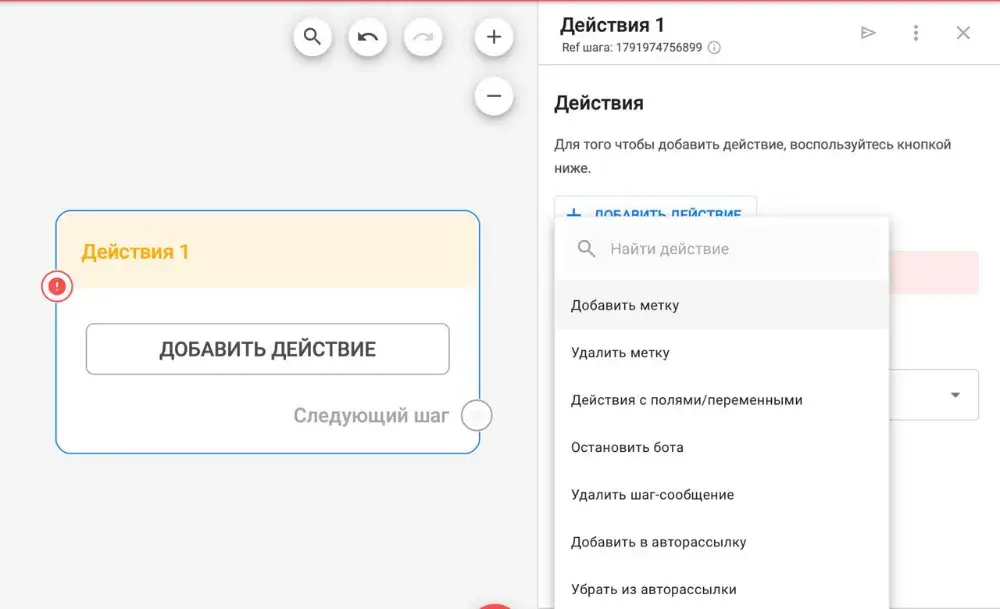
аб - 2Кликните по блоку, нажмите «Добавить действие» и выберите «Добавить метку». Здесь же — «Удалить метку».
 2
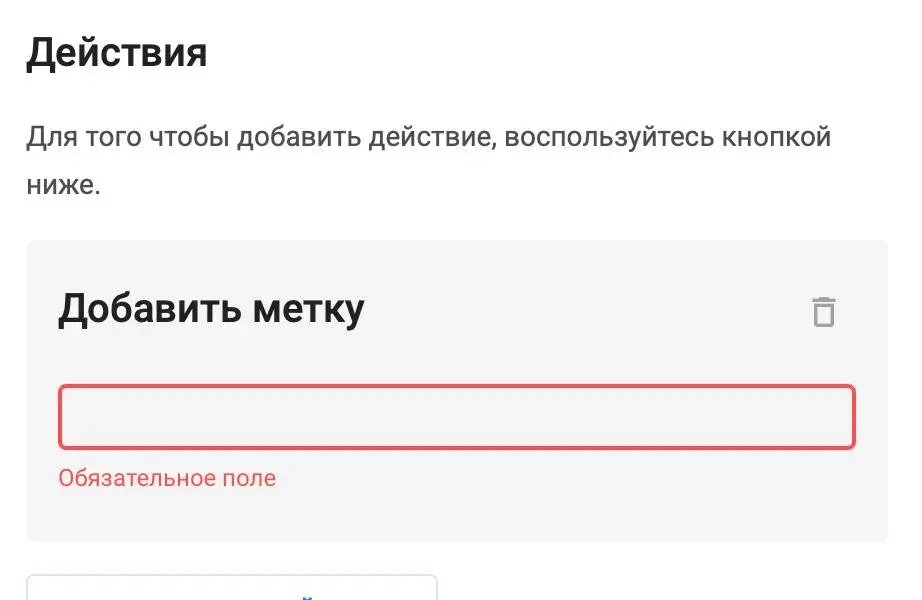
2 - 3Впишите название метки или выберите существующую — без него блок не сохранится. Затем соедините блок со следующим шагом.
 3
3
Подписчиков с меткой потом можно отфильтровать в разделе «Подписчики» и проверить в блоке «Условие».
Как разветвить сценарий условием
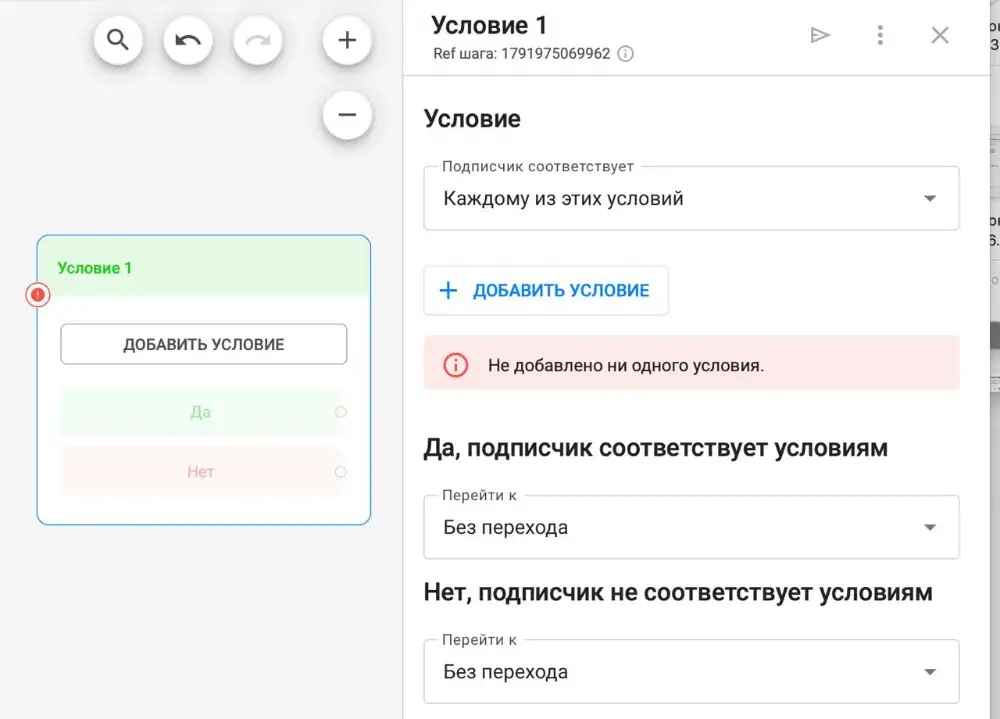
Проверка «если — то» делается отдельным блоком «Условие». У него два выхода: «Да» — подписчик подходит под условие, «Нет» — не подходит.
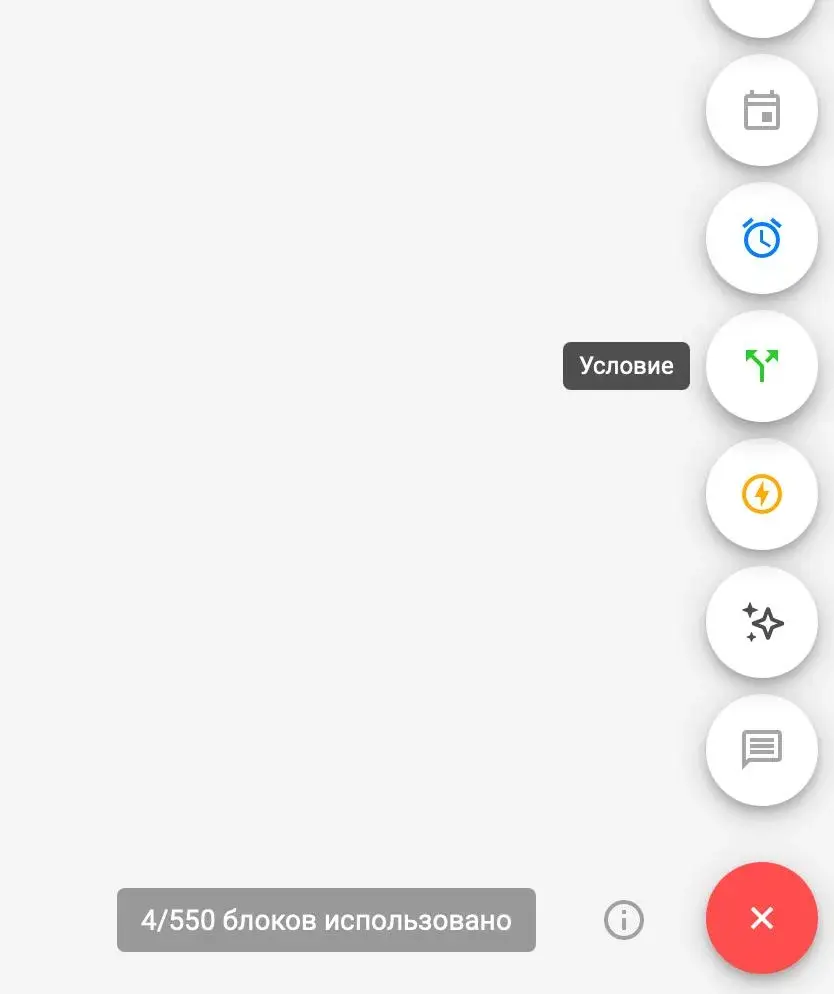
- 1Нажмите красную кнопку «+» (а) и выберите блок «Условие» (б).
 аб
аб - 2Кликните по блоку и нажмите «Добавить условие».
 2
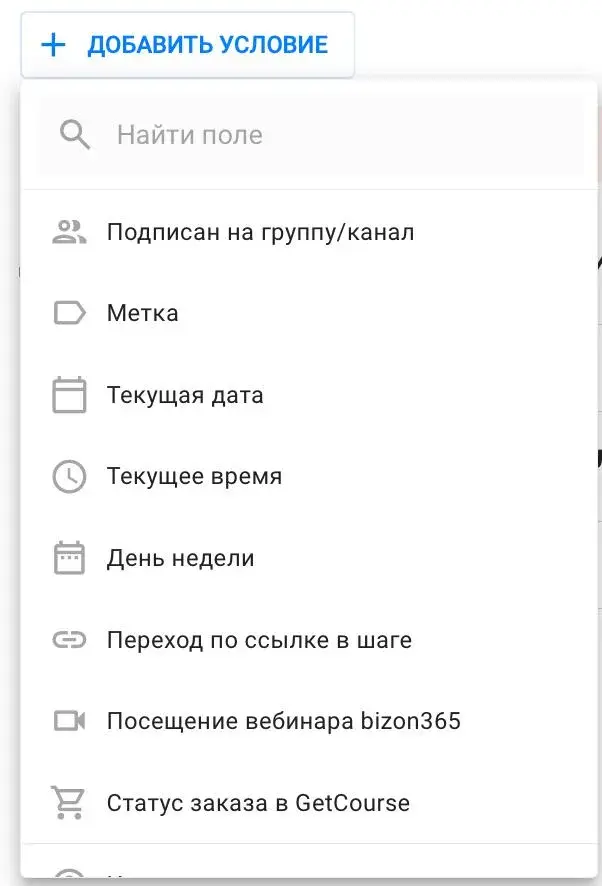
2 - 3Выберите, что проверять: метку, подписку на канал, дату, время, день недели, переход по ссылке, статус заказа в GetCourse и другое.
 3
3 - 4Внизу панели в полях «Перейти к» укажите, куда вести подписчика при «Да» и при «Нет», — или протяните стрелки от выходов блока на холсте.
Как настроить реакцию на кодовое слово в комментариях Instagram*
* Instagram принадлежит компании Meta, деятельность которой признана экстремистской и запрещена на территории РФ.
Реакция на комментарий настраивается в разделе «Инструменты роста», а не в конструкторе бота. Подписчику в директ приходит сообщение с кнопкой, которая запускает бота.
- 1В главном меню слева откройте «Инструменты роста» — иконка со стрелкой графика.
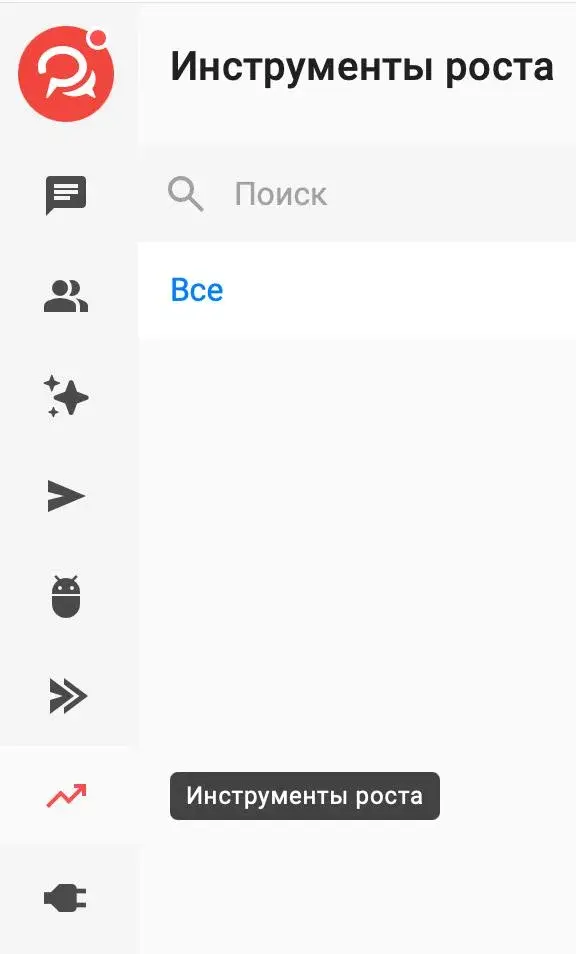 1
1 - 2Нажмите «Новый инструмент», выберите вкладку Instagram (а) и «Реакция на комментарий Instagram» (б).
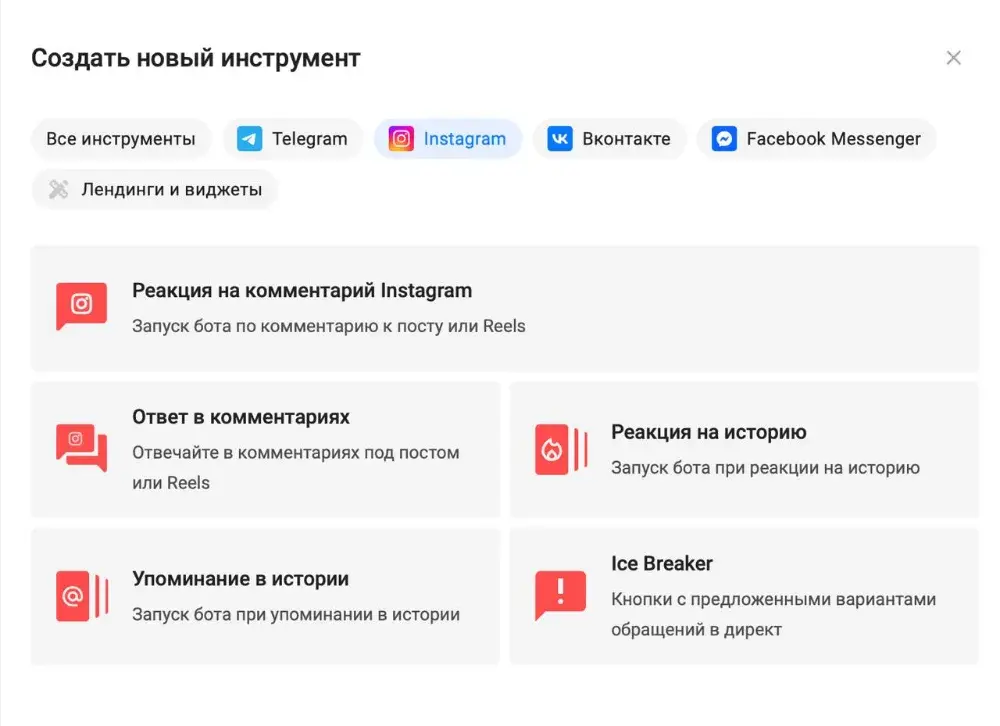 аб
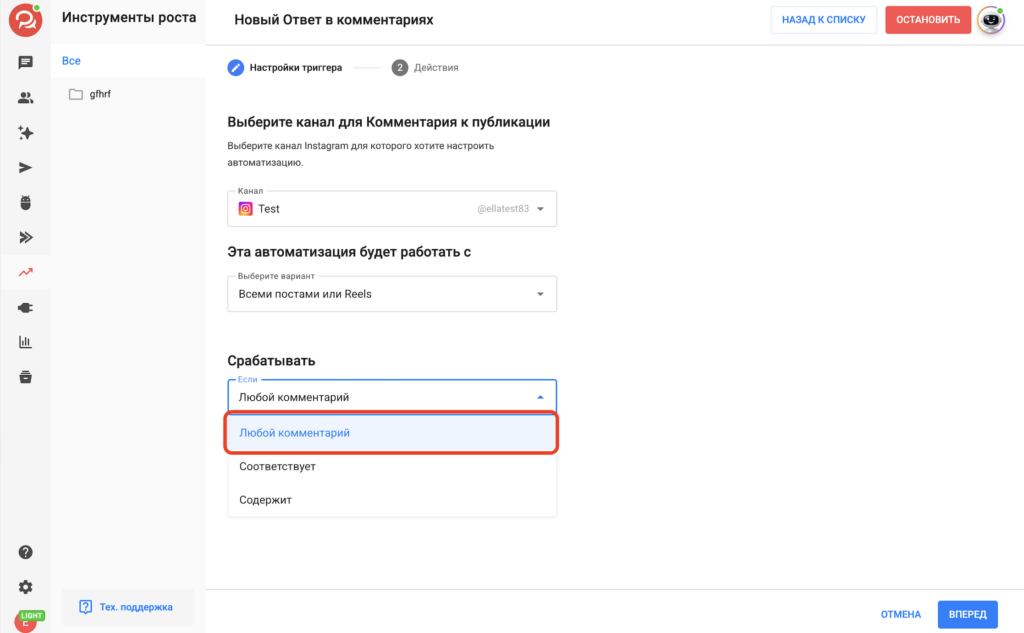
аб - 3Выберите канал и пост / Reels или вариант «Всеми постами или Reels».
- 4В поле «Срабатывать» выберите «Любой комментарий», «Содержит» или «Соответствует» и впишите кодовые слова. При необходимости добавьте слова-исключения и включите «Игнорировать повторный триггер».
- 5Нажмите «Вперёд». Во вкладке «Действия» добавьте блок «Текст» с кнопкой: тип «Действие» → «Запустить бот» → выберите бота и шаг.
- 6Нажмите «Сохранить» и оставьте тестовый комментарий с другого аккаунта.
Как настроить реакцию на кодовое слово в директе Instagram*
* Instagram принадлежит компании Meta, деятельность которой признана экстремистской и запрещена на территории РФ.
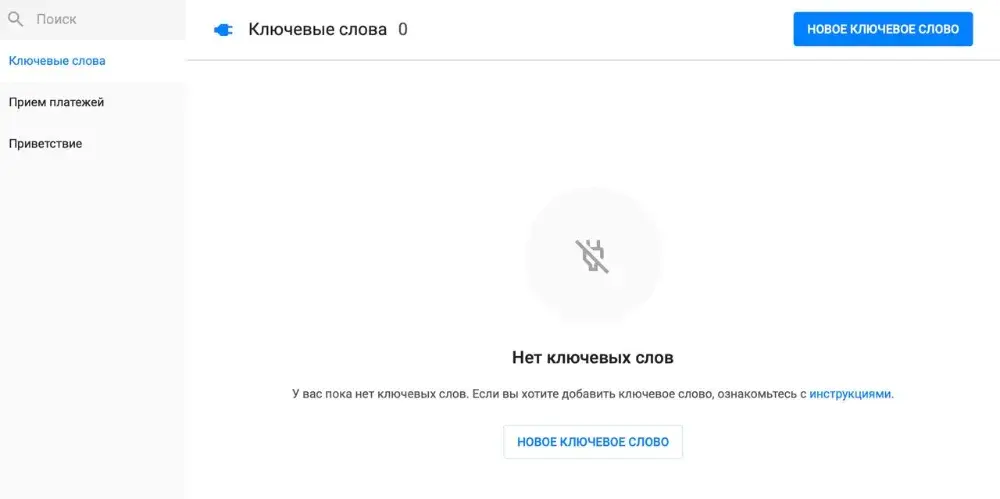
Кодовое слово в директе работает через автоматизацию «Ключевые слова». Здесь бот запускается сразу — без кнопки.
- 1В главном меню слева откройте «Автоматизация» — иконка вилки.
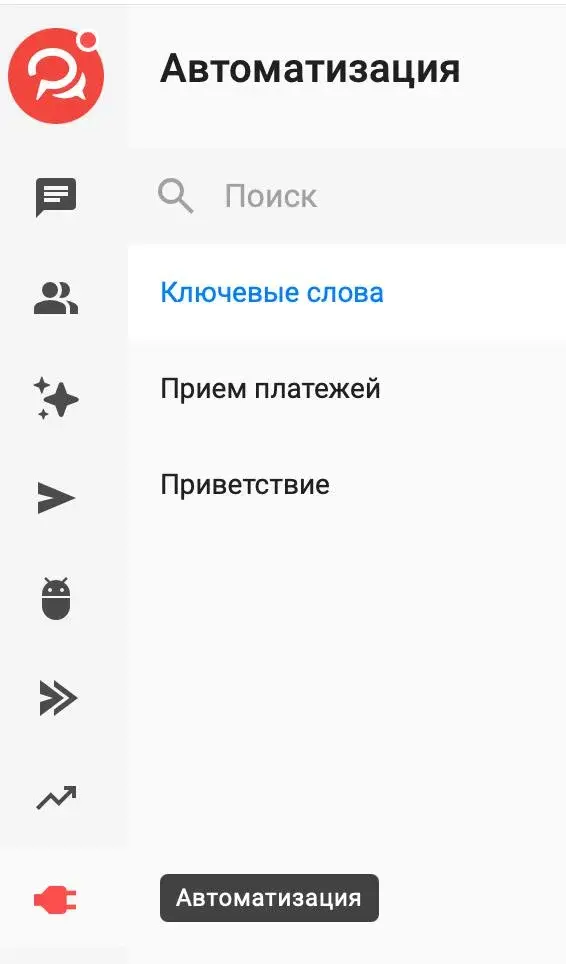 1
1 - 2Откройте «Ключевые слова» и нажмите «Новое ключевое слово».
 2
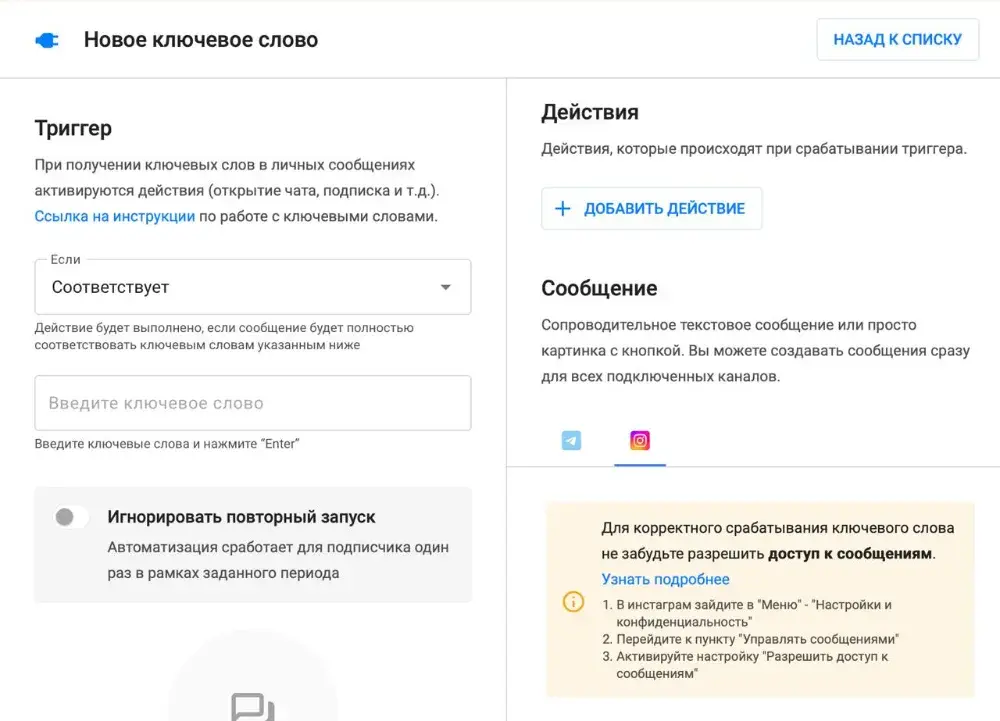
2 - 3Впишите кодовое слово в поле «Введите ключевое слово» и нажмите Enter (а). Добавьте варианты с опечатками — они не распознаются автоматически. Чтобы задать ответ для Instagram*, переключитесь на его вкладку (б).
 аб
аб - 4В поле «Если» выберите «Содержит» (слово внутри фразы) или «Соответствует» (точное совпадение). Регистр не важен.
- 5Нажмите «Добавить действие» → «Запустить бота» и выберите нужного бота.
- 6Активируйте и сохраните. Активные автоматизации в списке подсвечены зелёным.
Как протестировать бота
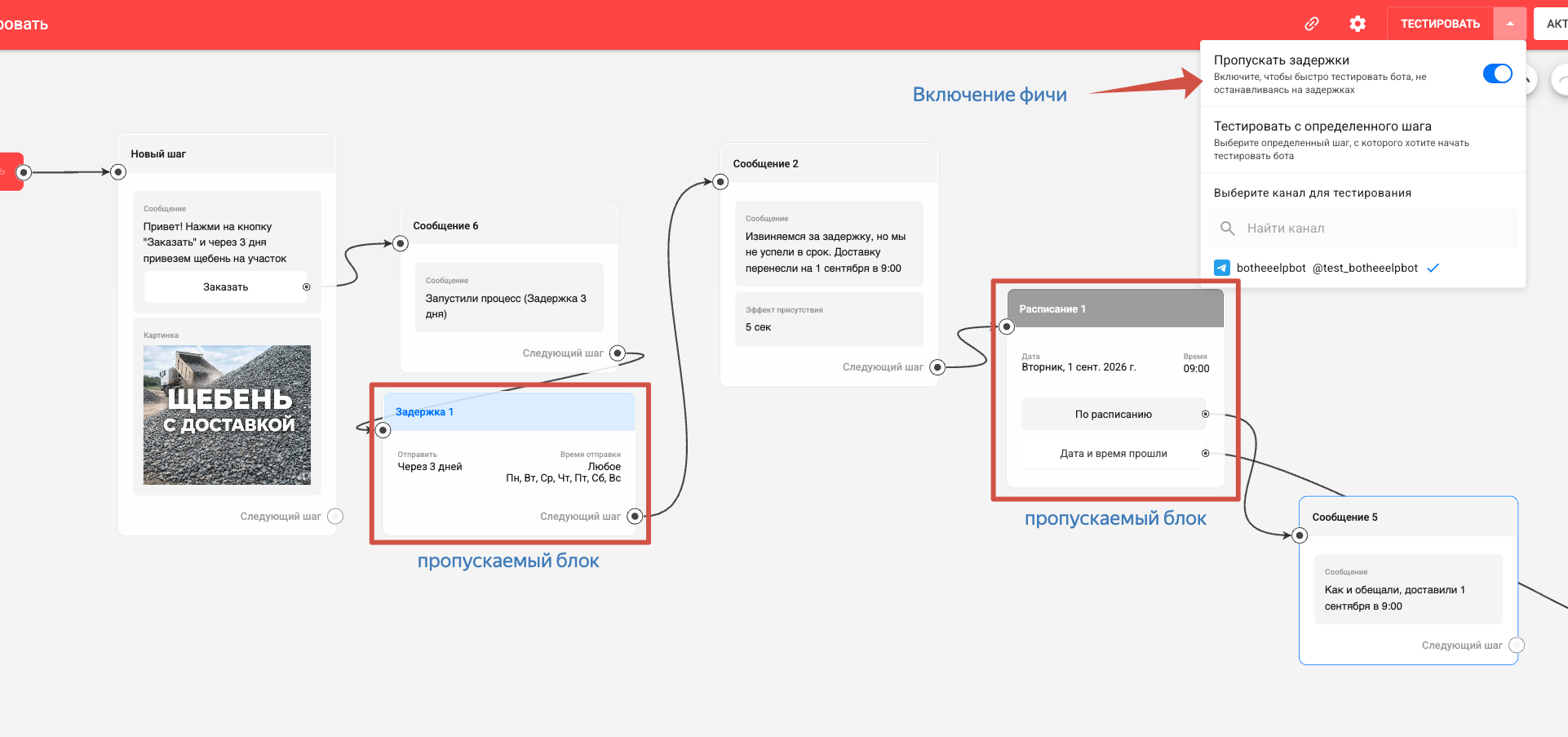
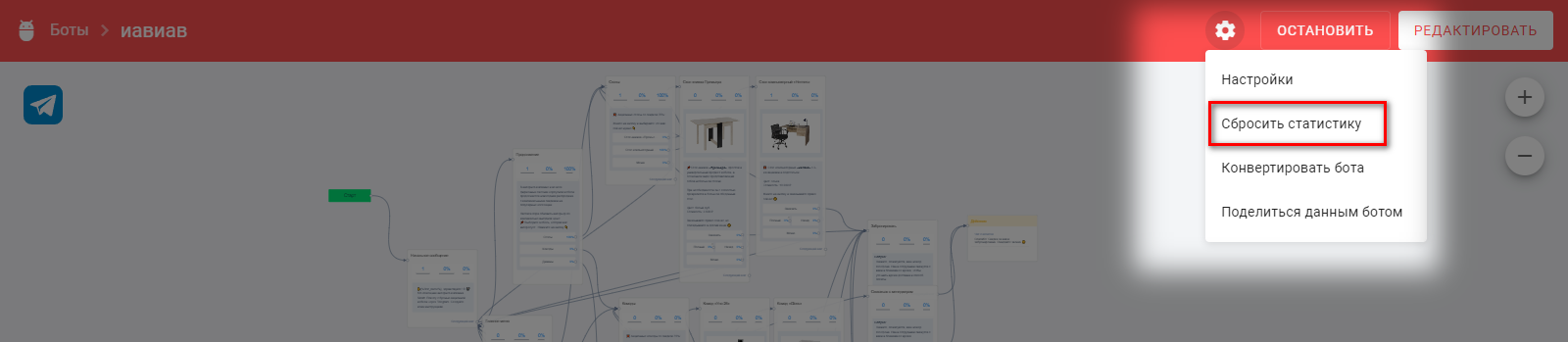
Кнопка «Тестировать» вверху конструктора запускает бота только для вас. Включите «Пропускать задержки» — длинные паузы сократятся до 5 секунд.
Где смотреть статистику
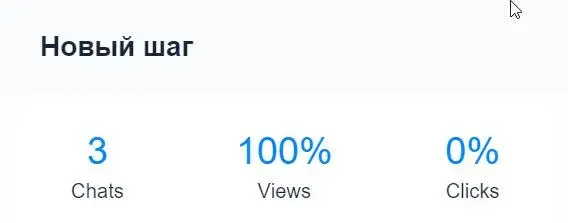
Статистика видна прямо на блоках в конструкторе бота: сколько подписчиков дошло до шага, прочитало сообщение и нажало кнопку. Общие цифры по каналам и UTM — в разделе «Аналитика».
Как перенести базу подписчиков (импорт)
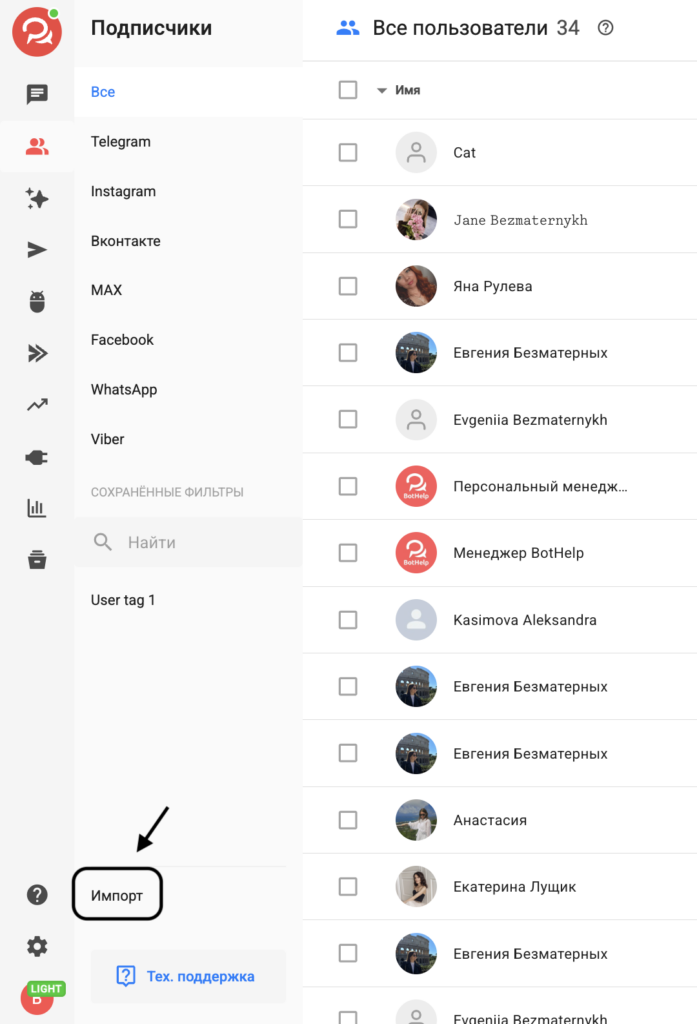
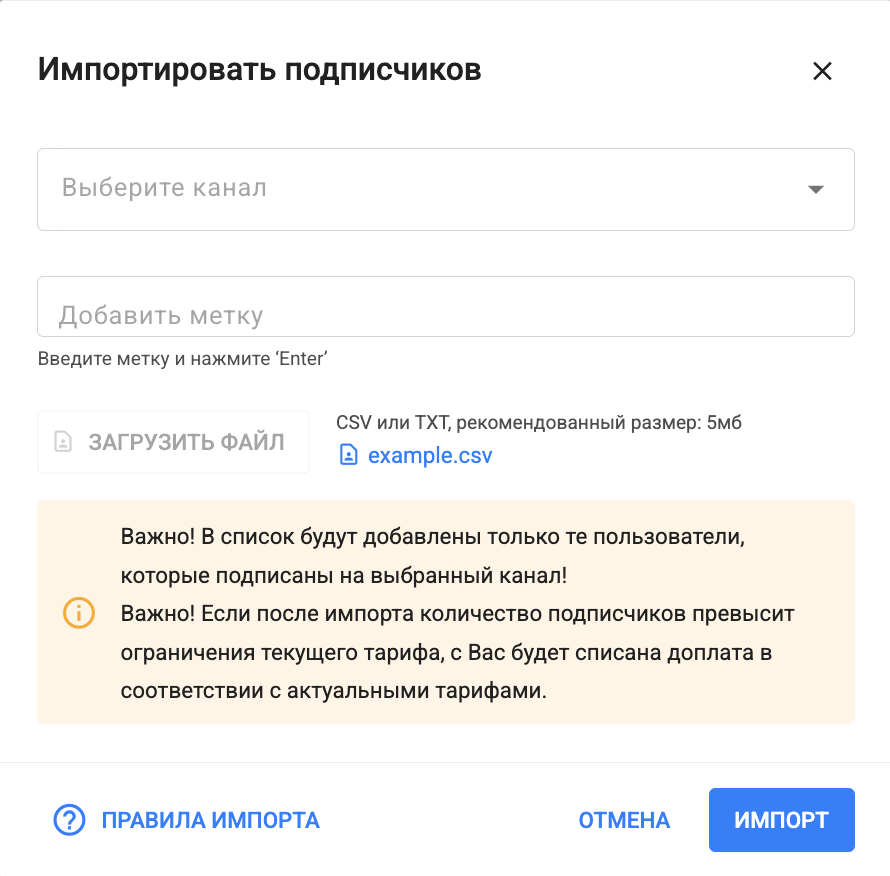
База загружается файлом CSV или TXT, в котором только ID подписчиков в мессенджере — по одному на строку. Импорт находится в разделе «Подписчики».
- 1Подготовьте файл: одна строка — один ID. Пример файла можно скачать прямо в окне импорта.Пример файла podpischiki.txt418273645 502918377 377410982 …
- 2Откройте «Подписчики» → «Импорт» → «Импортировать подписчиков».
- 3Выберите канал, впишите метку и загрузите файл. Нажмите «Импорт».Пример меткиимпорт_старый-сервис_окт26По ней потом легко найти перенесённых и отправить им рассылку.
- 4Через несколько минут обновите страницу и проверьте список: у импортированных должна стоять ваша метка. База ~12 000 человек загружается за несколько минут.
- 5Запустите для них разовую рассылку или авторассылку — фильтр по метке.
Как переехать из другого сервиса
Переезд — это три действия: выгрузить подписчиков из старого сервиса, отключить от него ботов и сообщества, подключить их к BotHelp и загрузить базу.
- 1Выгрузите подписчиков в старом сервисе — обычно раздел «Клиенты» или «Подписчики» → «Экспорт» / «Скачать». Переносите по одному боту или сообществу за раз.Пример: что оставить в файлеБыло: id; имя; телефон; метки; id в мессенджере Нужно: только id в мессенджере
- 2Отключите бота или сообщество от старого сервиса. Канал должен быть подключён только к одной системе — иначе сервисы будут конфликтовать и цепочки сломаются.
- 3Подключите тот же канал к BotHelp — см. раздел 01. Для Telegram используйте того же бота (тот же токен), для ВКонтакте — то же сообщество.
- 4Загрузите базу через импорт — см. раздел 16.
- 5Пересоберите воронку в конструкторе (разделы 02–15) или возьмите готовый шаблон и адаптируйте его.
Полезные ссылки
Инструкции по оплатам и интеграциям и готовые шаблоны, которые можно взять за основу воронки.
Приём платежей
CRM и интеграции
Шаблоны